
URLからナレッジを登録する
URLクロールを使うと、公開Webサイトのページをまとめて取り込めます。最初は対象を小さくして確認し、必要に応じて範囲を広げる方法がおすすめです。
更新日: 2026年9月9日1. 登録前の確認
URLクロールは、インターネットからログインなしで表示できるページを取り込みます。登録前に、次の点を確認してください。
- 対象ページがブラウザで公開されている。
robots.txtなどで取得が禁止されていない。- 画像だけではなく、回答に使いたい本文がページ内にある。
会員専用ページや社内ネットワーク内のページは、URLクロールでは取り込めません。その場合は、公開できる資料をファイルとして登録してください。
2. URLを登録する
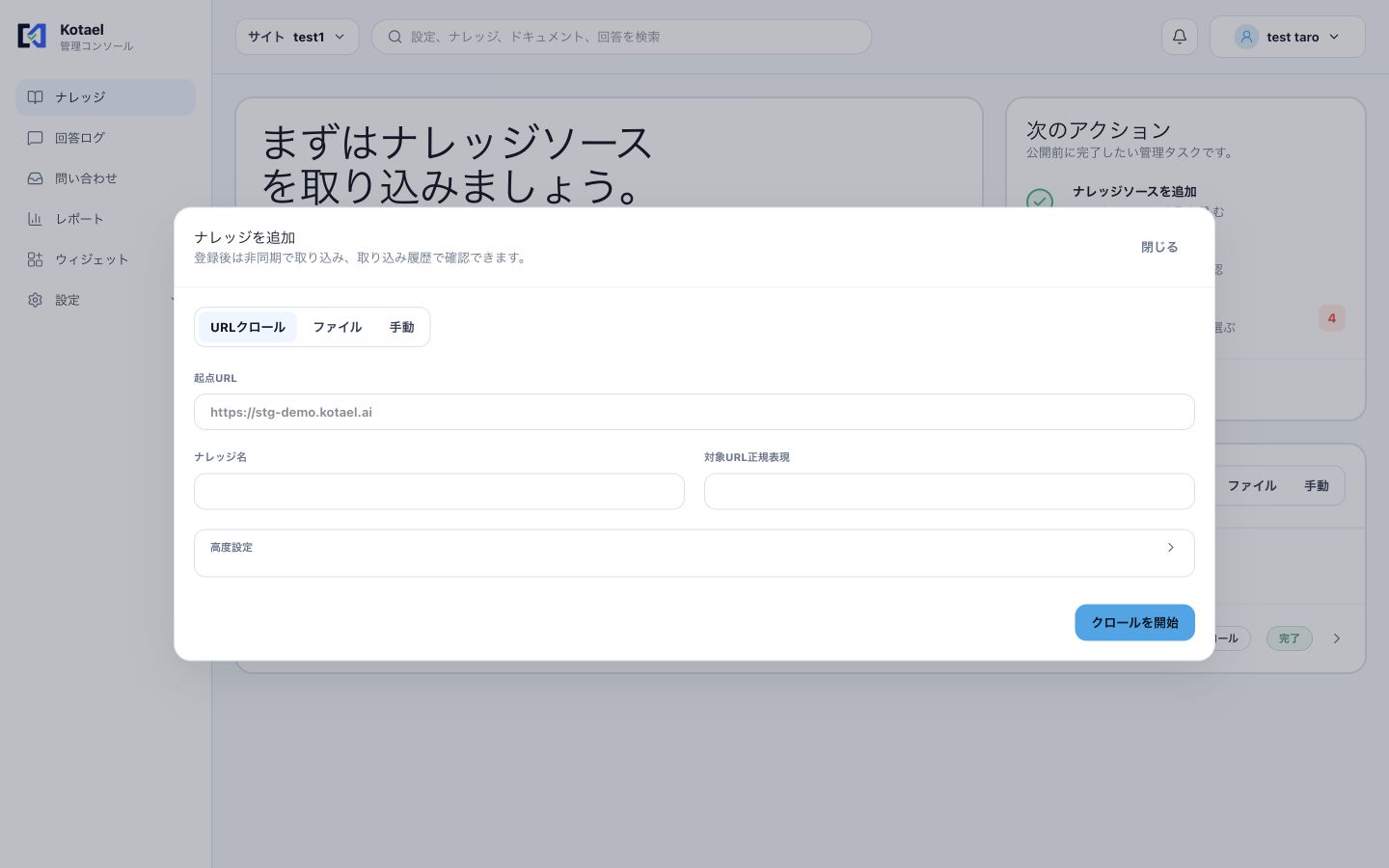
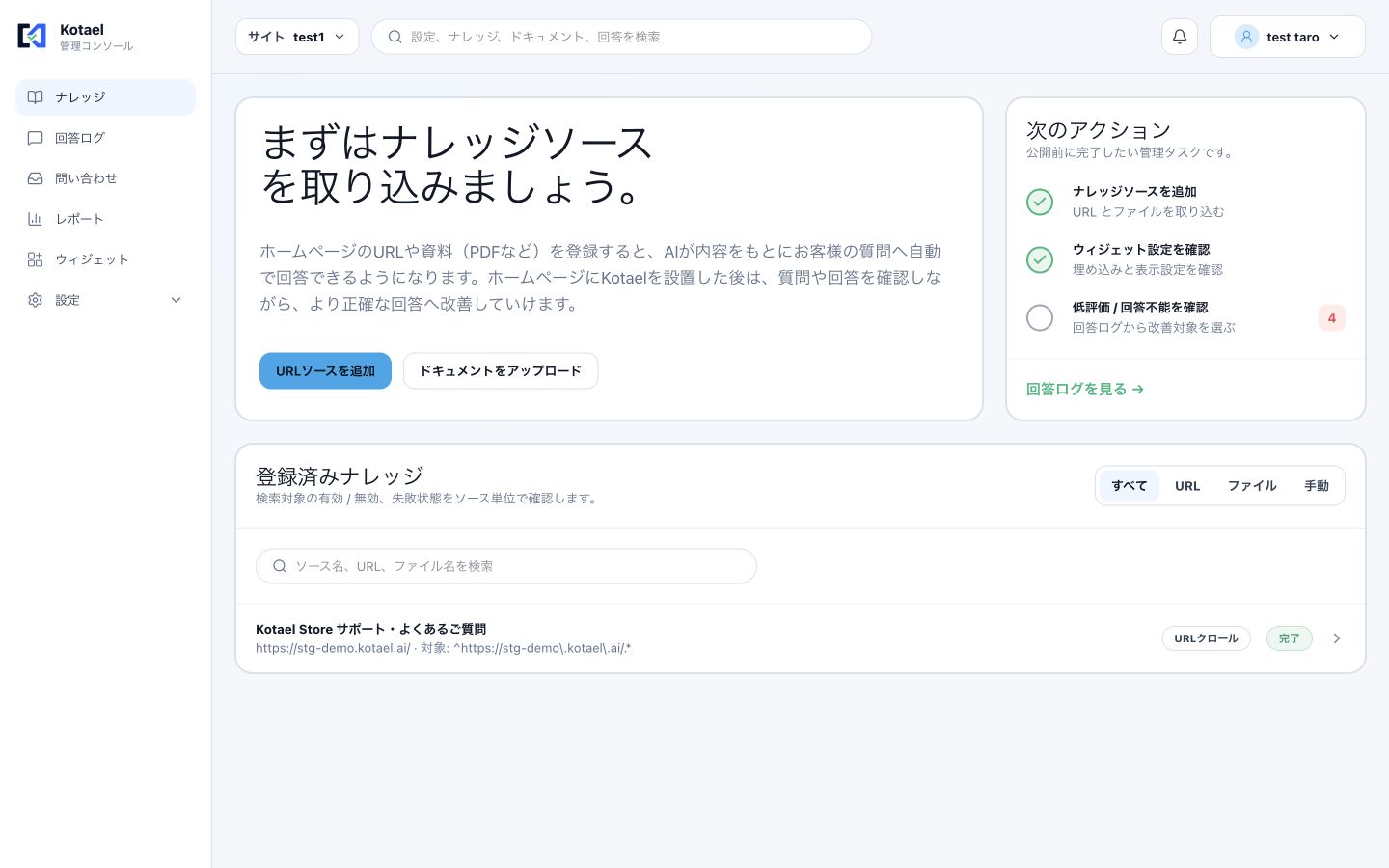
- ナレッジを開き、URLソースを追加を選びます。
- 起点URLに、取り込みを始めるWebページまたはサイトマップの完全なURLを入力します。
- ナレッジ名を確認します。起点URLを入力するとページタイトルが候補として入ることがありますが、分かりやすい名前へ変更できます。
- 対象URL正規表現で取り込み範囲を確認します。
- クロールを開始を選びます。
3. サイトマップを登録する
起点URLにサイトマップのURLを入力すると、内容を確認して自動で判定します。URLに .xml が含まれていなくても、サイトマップの内容で判定されます。
サイトマップの場合は、掲載されているページだけを取り込みます。対象URL、除外URL、最大ページ数の設定も適用されます。
サイトマップを検出できない場合は取り込みを中止し、以前に取り込んだ内容を残します。サイト全体へ自動で範囲を広げることはありません。
4. 取り込み範囲を設定する
対象URL正規表現は、取り込みたいURLのパターンを指定する項目です。初期入力される値を使うと、通常は起点URL以下を対象にできます。
詳細設定では、クロール頻度、除外URL正規表現、最大ページ数を設定できます。ログイン、管理、カートなど回答に不要なページは、初期の除外条件に含まれています。
- 手動のみ:定期的な自動クロールを行いません。
- 毎日・毎週:設定した間隔で内容を取り込み直します。
- 最大ページ数:広いサイトで、取り込み件数が想定以上に増えるのを防ぎます。
定期クロールを設定すると、詳細画面に最終クロールと次回クロールが表示されます。今すぐ反映したいときは、予定を待たずに手動で更新できます。
5. 取り込み結果を確認する
作成後にナレッジ詳細を開くと、取得ページにクロールしたURLが表示されます。URLまたは本文の一部を入力して、目的のページが含まれているか検索できます。件数が多い場合は50件ごとにページ分けされます。
取り込み履歴では、待機中、取り込み中、完了、一部失敗、失敗の状態に加え、確認、変更なし、取得、失敗の件数を確認できます。変更なしは、確認や再取得の結果、前回と同じ内容だった件数です。一部失敗でも取得済みページがある場合は、失敗したページを確認して対象範囲や公開状態を見直します。
再クロールで既存ページの内容が変わると、ナレッジが更新されましたという通知が届きます。通知には更新件数と、生成できた場合は変更内容の要約が表示されます。
6. 変更されたページだけを更新する
2回目以降の取り込みでは、先に各ページの更新状況を確認します。内容に変更がないページは再取得を省略し、変更されたページや更新状況を確認できなかったページを取得します。
更新状況を確認できない場合は、古い内容が残るのを防ぐためにページを取得します。この場合は使用量が発生することがあります。
最後の取得から7日以上経過したページは、次回の自動同期または手動の再取り込みで内容を取得し直します。クロール頻度が手動のみの場合は自動では実行されません。
7. うまくいかないとき
ページが取り込まれない
ページが公開されているか、ログインを求められないか、対象URLの条件に含まれているかを確認します。取得が禁止されているページは取り込めません。
不要なページが含まれる
不要な取得ページはナレッジ詳細から削除できます。URLクロールのページを削除するときは、同時にそのURLを除外URLへ追加してください。削除だけでは、定期クロール時に再度取り込まれることがあります。
登録後に内容が更新されない
クロール頻度が手動のみの場合は、ナレッジ詳細の再取り込みで更新できます。再取り込みは前回の取り込み開始から24時間後に実行でき、待機中は次に実行できる日時を確認できます。定期クロールを設定している場合は次回クロールを確認してください。定期クロールが失敗すると1時間後に自動で再試行し、最大3回まで続けます。処理が完了したあとに取得ページと取り込み履歴を確認してください。