問い合わせに返信する
問い合わせ詳細から、メールアドレスがある問い合わせはお客様のメールへ、LINEなどから届いた問い合わせは同じメッセージアプリへ返信できます。AIで下書きを作る場合も、そのまま送らず、実際の問い合わせ内容と自社の案内に合っているかを担当者が確認してください。
更新日: 2026年9月10日1. 返信前に確認する
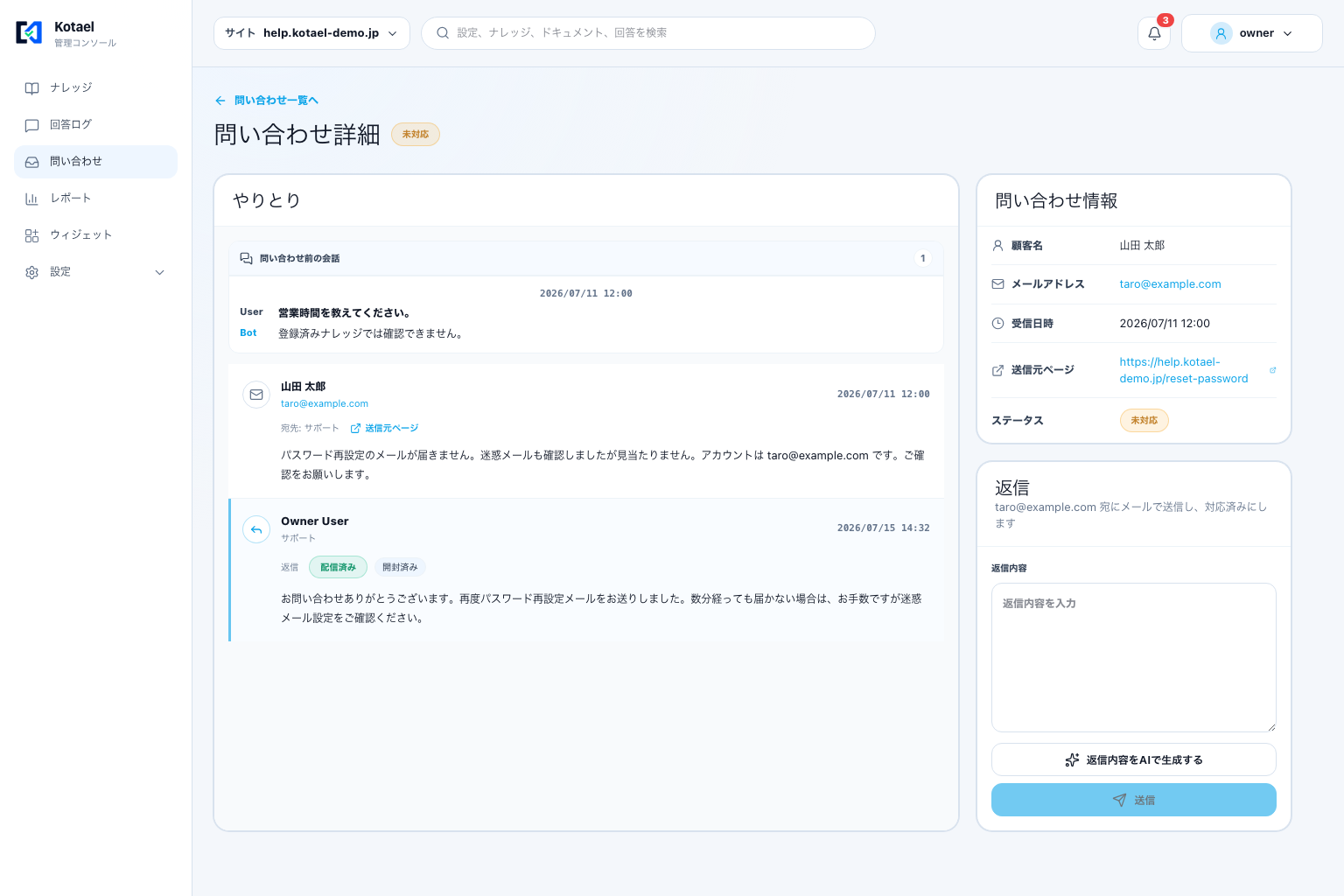
問い合わせ詳細を開き、「問い合わせ前の会話」とお客様の最新メッセージを読みます。問い合わせ情報に表示されるメールアドレスまたはメッセージアプリの受付経路・連携名、送信元ページ、受信日時も確認し、別のお客様や別件と取り違えないようにします。複数回のやり取りがある場合は、最新の質問に答えつつ、過去に案内済みの内容を重ねて送らないようにします。
2. 返信文を作成する
「返信内容」に文章を入力します。AIで返信を生成を選ぶと、問い合わせ、現在のナレッジ、関連する過去の問い合わせを確認しながら進捗が表示され、編集できる下書きが作成されます。生成できなかった場合も、入力済みの文章は保持されます。
マクロから登録済みの返信を選ぶと、お客様名、担当者名、サイト名などの変数を反映して入力欄へ追加できます。AI下書きとマクロは組み合わせて編集できます。宛名、事実関係、リンク、対応期限、担当窓口を確認し、社内だけで使う情報や不要な個人情報が含まれていない状態に整えてください。
3. よく使う返信をマクロへ登録する
設定 → 問い合わせ設定の返信マクロで、よく使う件名と本文を50件まで登録できます。問い合わせ用と有人チャット用のマクロは別に管理されます。
変数を使う場合は、画面の使える変数から挿入します。実際の問い合わせでマクロを選んだあと、置き換え結果と文脈を確認してから送信してください。
4. 送信して結果を確認する
内容を確認して「送信」を選ぶと、メールまたは受付経路と同じメッセージアプリへ返信し、送信後は「お客様の返信待ち」になります。その返信で対応を終える場合は、送信ボタン横の「送信して対応済みにする」を選びます。送信処理中は完了扱いになりません。送信失敗や不達の場合は状態を確認してから再度対応してください。メッセージアプリでは予約送信と添付ファイルを利用できません。
5. 送信ボタンを使えないとき
メール送信を利用できない場合は、画面を再読み込みしてから再度お試しください。メッセージアプリで利用できない場合は、連携の状態と画面に表示される返信期限を確認してください。解消しない場合は管理者に確認してください。メールへの返信文をコピーして自社のメールソフトから送った場合、その内容はKotaelの返信履歴や配信追跡には自動で追加されません。