
ツールを埋め込み、公開する
スタジオで作ったツールは「埋め込み」で設置します。下書きで表示結果を確認し、準備ができた設定だけを公開ページへ反映してください。
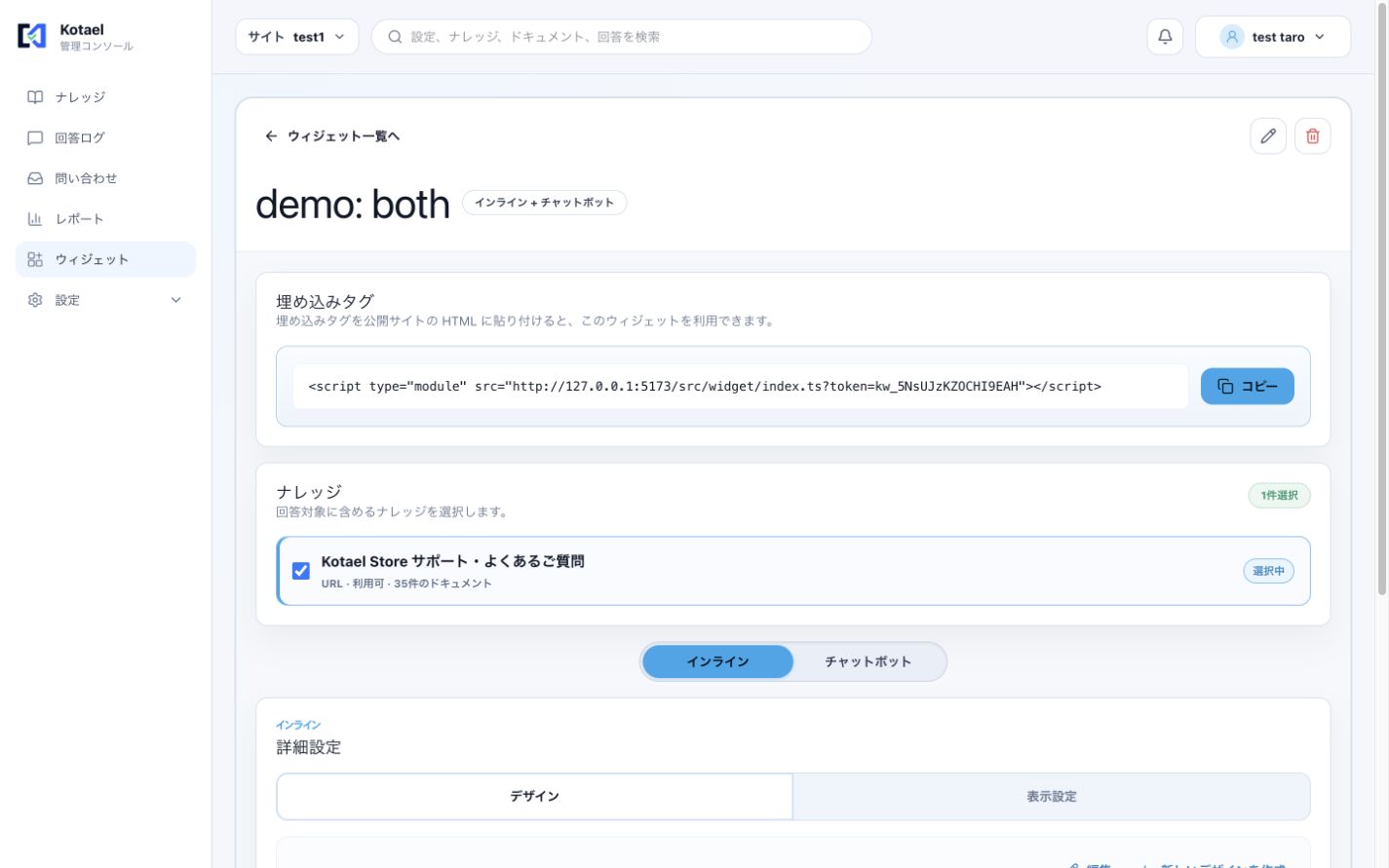
更新日: 2026年8月30日1. インストールコードを設置する
- 管理画面の左側メニューから埋め込みを開きます。
- インストールコードをコピーします。
- 設置先のサイトで共通して読み込まれる
<head>内へコードを1回貼り付けます。 - サイト側の変更を公開します。
同じサイトに属する複数のドメインで使用できます。ツールを追加・変更するときにコードを貼り直す必要はありません。
2. 表示ページと設置位置を設定する
検索、チャットボット、AIエージェントごとに使用するツールを選び、有効・無効を切り替えます。表示するページは、すべてのページにするか、URLの一致条件を指定できます。表示対象から外すURLは除外するページへ追加します。
検索は公開ページ上のCSSセレクターと挿入位置を設定します。チャットボットとAIエージェントは、フローティング左下・右下のほか、設置先要素を指定してセレクターと挿入位置を設定できます。
3. 優先順位と表示テストを確認する
チャットボットとAIエージェントが同じURL条件に一致するときは、一覧で上にあるツールがポップアップとして優先されます。ドラッグ操作または上下キーで順序を変更してください。
表示テストへ公開ページのURLを入力すると、最初にページを開いて現在のインストールコードを確認します。埋め込みコードを確認しました。と表示されたあと、検索の表示可否、優先されるポップアップ、URL条件、設置先要素を確認できます。
4. 下書きを保存して公開する
- 下書きを保存を選びます。
- 未公開の変更で、ツール、URL条件、設置位置、優先順位の差分を確認します。
- 表示テストでインストールコードと表示条件を確認します。
- 公開メニューから埋め込み設定を公開します。
- 実際の公開ページでPCとスマートフォンの表示、質問、出典、問い合わせ導線を確認します。
保存した下書きは、公開するまで公開ページへ反映されません。すべての表示を止める場合は公開メニューから非公開にできます。非公開にしても下書き設定とインストールコードは保持されます。