ツールのデザインと回答設定を整える
検索、チャットボット、AIエージェントの見た目や回答後の導線はスタジオで設定します。URL条件、セレクター、画面上の表示位置は「埋め込み」で管理します。
更新日: 2026年8月30日1. デザインを選ぶ・編集する
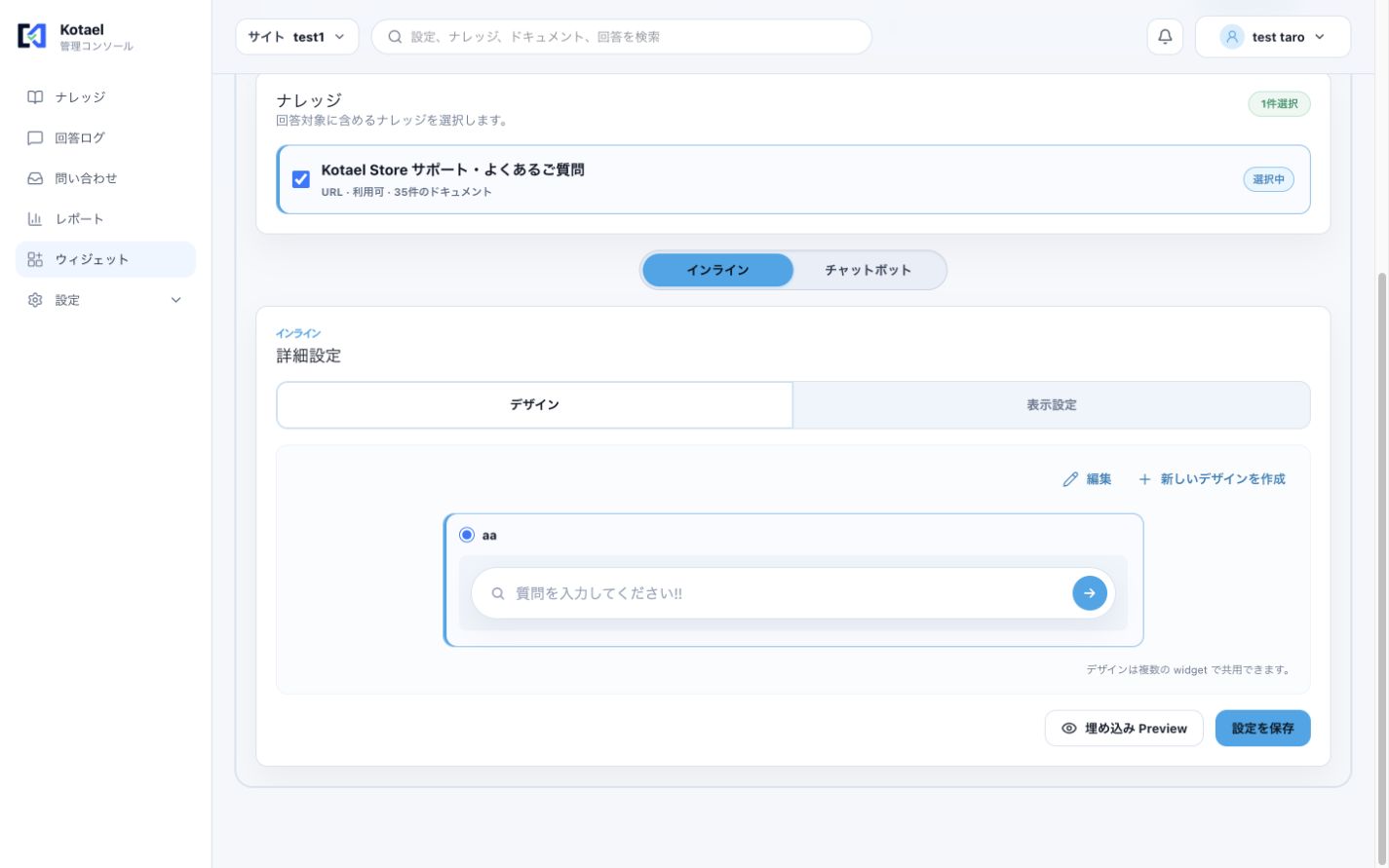
スタジオで対象ツールを開き、デザインタブから保存済みデザインを選びます。必要に応じてテンプレート、色、角の丸み、ラベル、入力欄の文言を調整してください。
デザインはサイトごとに管理されます。共用デザインを編集すると、同じサイトでそのデザインを使う他のツールにも変更が反映されます。
2. ランチャー画像と考え中の表示を設定する
チャットボットとAIエージェントでは、表示名、ロゴ、アバターに加えて、ランチャー画像と画像の表示方法を設定できます。画像を使わない場合は標準のアイコンが表示されます。
考え中の表示は、きらめき、粒子、3つの点、波形から選べます。チャットボットとAIエージェントの既定はきらめき、検索の既定は粒子です。AIエージェントでは、待機表示もエージェント名とアバターを含む通常の回答行に表示されます。
3. 回答と訪問者の導線を設定する
- 出典を表示:回答の根拠にしたページを訪問者へ表示します。
- 解決確認ボタンを表示:解決しました・まだ解決していませんを受け付けます。
- 回答不能時の文言:検索で十分な根拠がなく回答できない場合の案内を設定します。
- 案内できない場合の文言:チャットボットで質問の案内を表示できない場合や、回答の根拠となる出典を確認できなかった場合の文言を設定します。
- 問い合わせ・有人チャット:サイト側の設定が有効な場合に、ツールから次の対応へつなげます。
検索とチャットボットでは項目が異なるため、それぞれの詳細設定を確認してください。
4. 埋め込みの表示テストで回答を確認する
埋め込みの表示テストでは、ツールの見た目に加えて、選択したナレッジからの回答、出典、回答不能時の案内を確認できます。
下書きと公開中の表示は一致しない場合があります。確認後は設定を保存してください。
5. 設置位置は埋め込みで設定する
検索の挿入先セレクター、チャットボットのフローティング位置、表示・除外URL、ツールの優先順位は埋め込みで設定します。
見た目や回答内容を直すときはスタジオ、表示ページや挿入先を直すときは埋め込み、と分けて管理してください。