
サイト名と許可ドメインを設定する
Kotaelの設定はサイト単位で適用されます。まずサイト名を確認し、本番サイトで埋め込み設定を公開する前に許可ドメインを登録してください。
更新日: 2026年8月30日1. サイト名を分かりやすくする
サイト管理では、登録済みサイトの名前を編集できます。本番、検証、ブランド名など、管理者が見分けやすい名称にして保存します。サブドメインは表示のみで、この画面から変更できません。以降のナレッジ、データハブ、問い合わせ、埋め込み、設定は、選択中のサイトを対象に操作します。
2. 許可ドメインを追加する
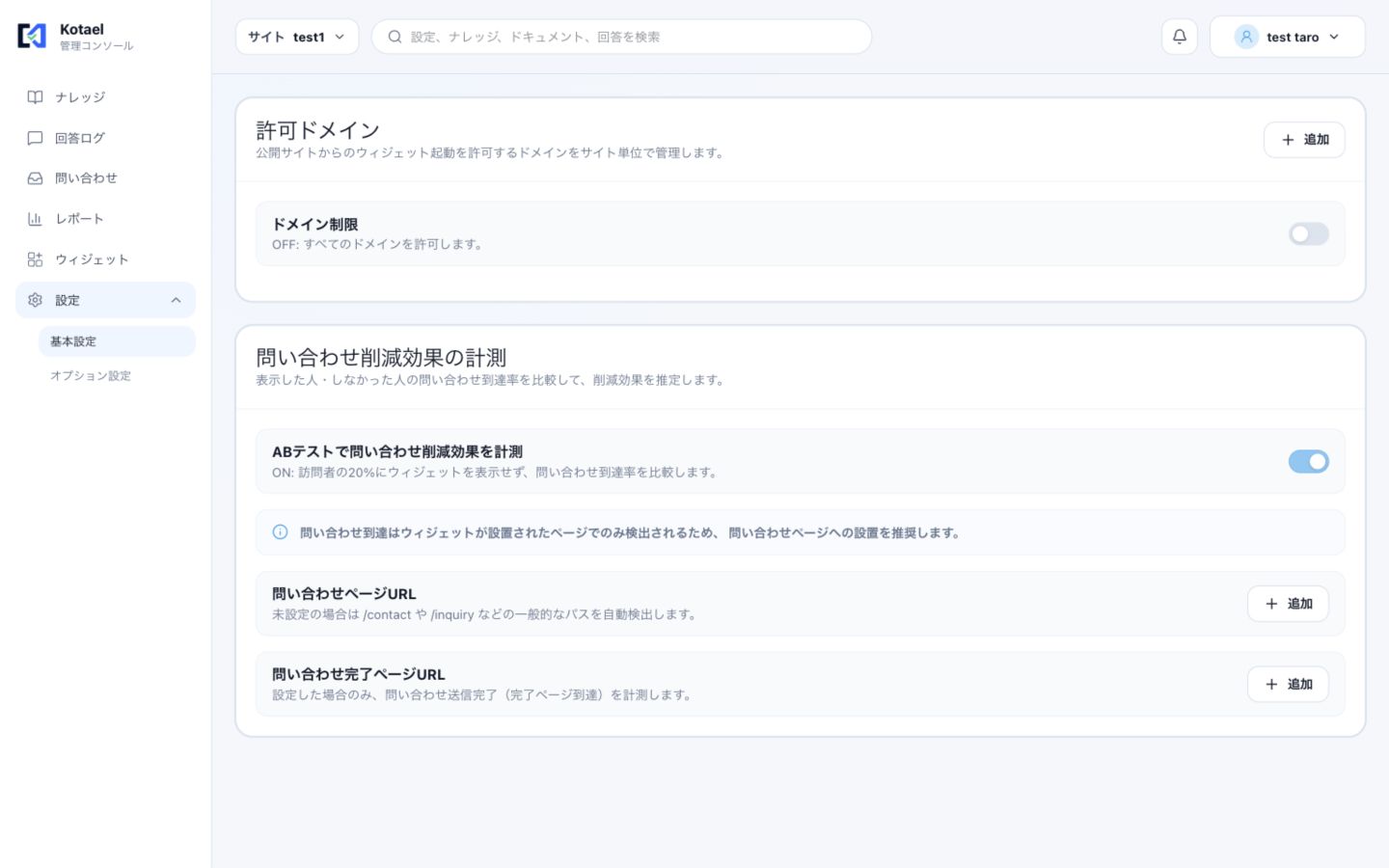
設定メニューの「基本設定」を開き、「許可ドメイン」の「追加」を選びます。https://example.com のように http:// または https:// から始まる公開サイトのドメインを入力します。パスを含めても保存時はドメイン部分に整理されます。本番と検証環境など、インストールコードを置くドメインをそれぞれ登録してください。
3. ドメイン制限を使う
「ドメイン制限」が有効のときは、追加済みドメインでだけ埋め込みツールを起動できます。無効にするとすべてのドメインを許可するため、公開環境では通常有効を推奨します。有効のまま許可ドメインが0件だと公開サイトでツールを起動できないため、埋め込み前に必ず1件以上追加します。
4. 表示されないときの確認順
1. 画面上部で正しいサイトを選んでいるか確認します。2. 埋め込み先URLと同じhttp/https・ドメインが登録されているか確認します。3. ドメイン制限が有効で、一覧が空になっていないか確認します。4. 埋め込みが公開済みか、URL条件と設置先要素が一致しているか確認します。設定変更後は実際の公開ページを再読み込みしてください。